
iPhone
Cómo crear un menú especial personalizado para la pantalla de inicio de tu iPhone con iOS 26
Una guía especializada para crear un nuevo menú personalizado con tus aplicaciones favoritas en la pantalla de inicio de tu iPhone.
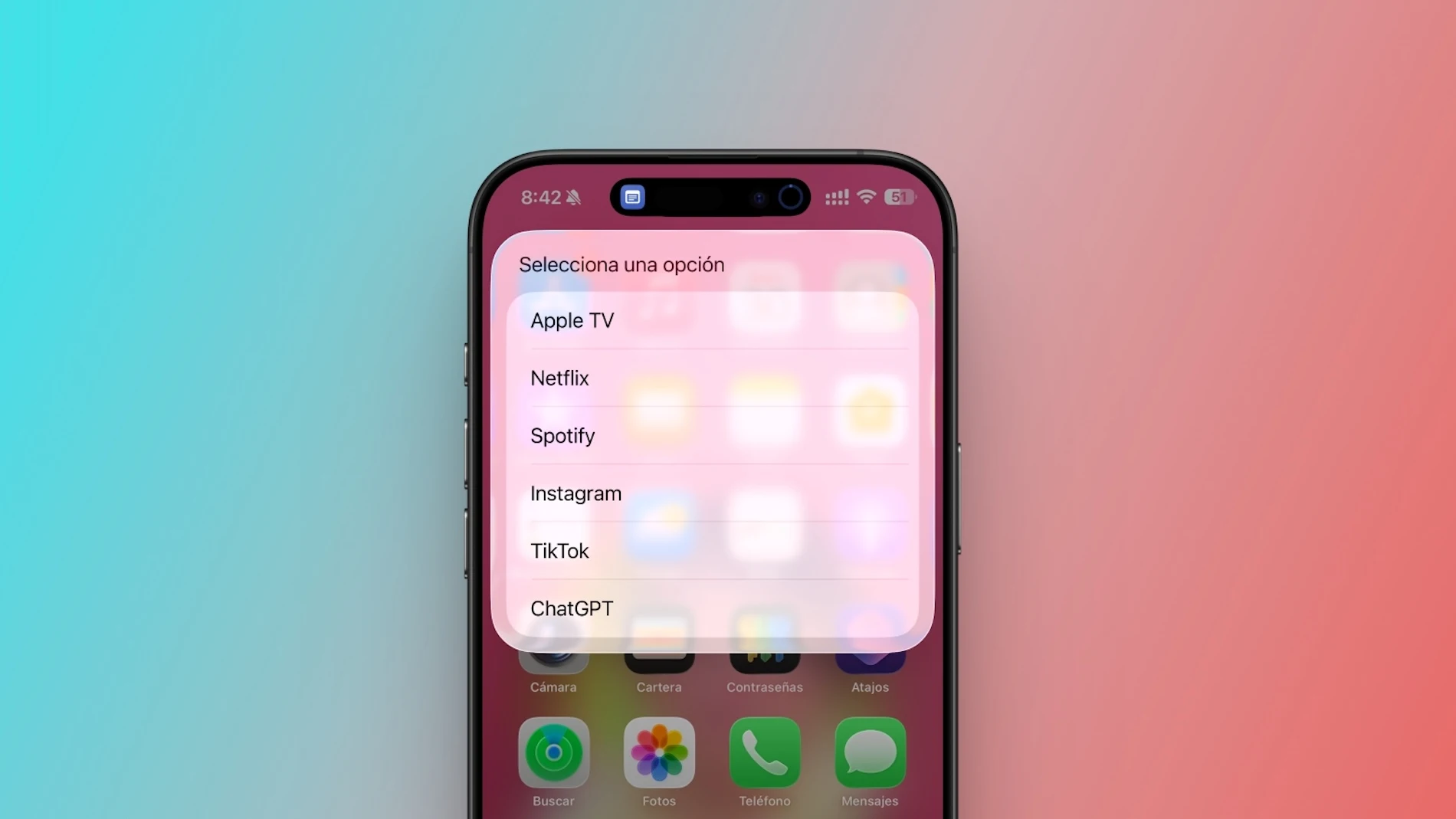

La introducción de iOS 26 en el software del iPhone provocó un gran revuelo entre los usuarios del ecosistema de Apple. El diseño de su interfaz de usuario con el material Liquid Glass ocasionó una gran polémica, sumado a los pequeños defectos en muchos elementos translúcidos y a la falta de innovaciones en funcionalidades han desencantado a muchos usuarios.
Afortunadamente, el nivel de las capas de personalización del sistema operativo del iPhone es cada vez mayor y permite a los usuarios de Apple acceder a beneficiosas, ventajas, exclusivas y adecuar las bondades visuales y funcionales de iOS 26 a sus gustos, preferencias y necesidades.
Existen muchas formas de personalizar el sistema operativo del iPhone, desde modificar los elementos de la pantalla de bloqueo hasta cambiar el color de los iconos de las aplicaciones en la pantalla de inicio. Pero hoy nos vamos a centrar en un método para personalizar la funcionalidad, aunque también la apariencia, de iOS 26. Te explicamos una nueva forma de abrir tus aplicaciones preferidas o más usadas a través de un nuevo menú especial.
Cómo crear tu propio menú de accesos directos a aplicaciones
La App Store de iOS está repleta de aplicaciones de gran utilidad que nos ayudan a hacer que nuestra vida sea un poquito más cómoda y fácil. Pero cuando instalas muchas apps en tu iPhone se acaba creando una vorágine del caos con múltiples páginas en la pantalla de inicio que hace que organizar tus aplicaciones sea un auténtico fastidio. Puede llegar a ser tedioso y estresante.
Por suerte, hay formas de organizar tus aplicaciones de forma diferente. Con este útil truco para iPhone podrás tener a mano un listado con todas las aplicaciones que más utilizas, para que no tengas que estar navegando entre todas las páginas de la pantalla de inicio de tu iPhone y puedas abrirlas en cuestión de segundos. Ojalá existiera algo así también para los emojis...
Obviamente, también tenemos el dock. Pero el dock de iOS 26 únicamente ofrece la posibilidad de añadir 4 aplicaciones. Por otro lado, también puedes crear carpetas en iOS... pero puede ser muy confuso y a veces te puede llegar a costar encontrar la app que quieras abrir.
Con este menú personalizado de aplicaciones esto no te pasará. Para crearlo, utilizaremos la aplicación Atajos. Si no estás familiarizado con su uso y sus comandos no te preocupes, te vamos a explicar el proceso detalladamente.
Sigue estos pasos para crear tu propio menú personalizado de aplicaciones en iOS 26 y en versiones previas del sistema operativo de tu iPhone:
- Abre la aplicación Atajos o descárgala desde la App Store.
- A continuación, pulsa sobre el botón + de la esquina superior derecha.
- Después presiona sobre el campo de texto "Buscar acciones".
- Escribe y/o busca el comando "Seleccionar del menú".
- En la lista de elementos de este menú deberás escribir el nombre de las aplicaciones que quieras incorporar (véase la imagen).
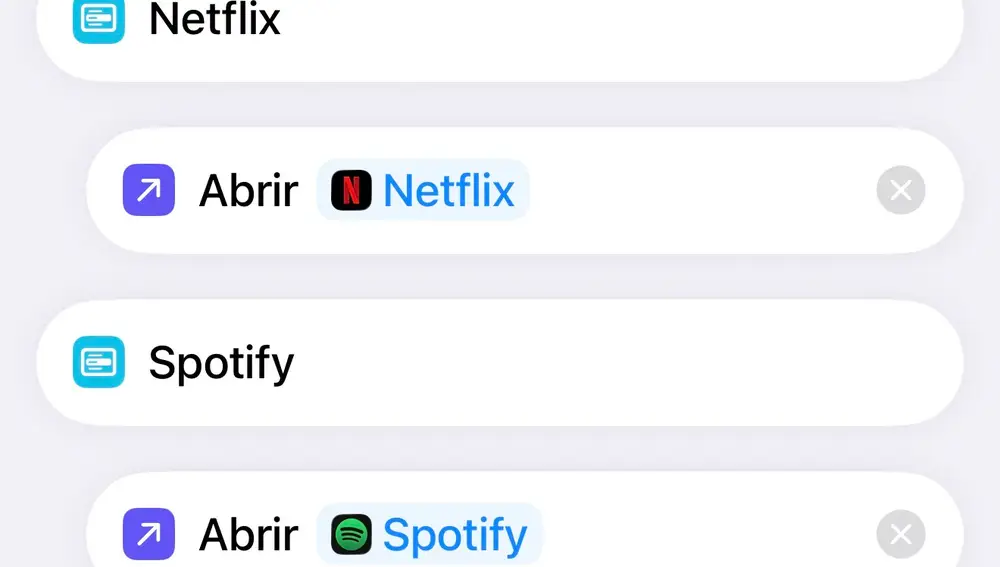
- Por otro lado, justo debajo de cada uno de los elementos de la parte inferior (se modificarán con el nombre de las aplicaciones) tendrás que añadir el comando: "Abrir app".
- Finalmente, pulsa sobre "App" para incluir la aplicación que desees abrir.
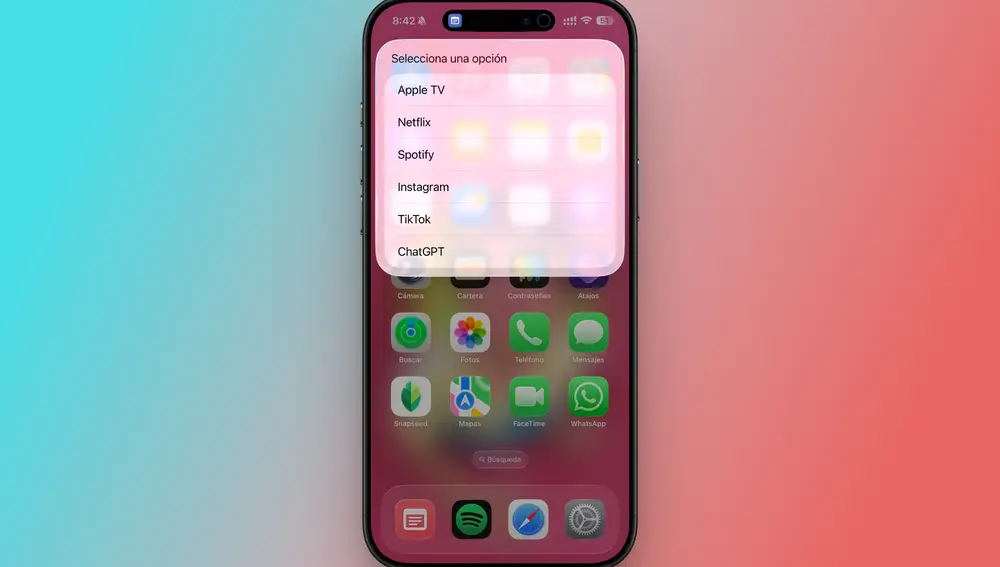
Debe quedar algo similar a lo que verás en las capturas de pantalla que hemos adjuntado. Es muy sencillo y este menú te permitirá acceder mucho más rápidamente a tus apps favoritas. Cuando hayas finalizado el atajo, recuerda que debes añadirlo a la pantalla de inicio. Como si fuera una aplicación más. Para añadir un atajo a la pantalla de inicio de tu iPhone mantén tu dedo presionado sobre él y pulsa sobre el botón "Compartir". En el menú desplegable, selecciona la opción "Añadir a pantalla de inicio". Te recomendamos añadirlo a tu dock, pero puedes colocarlo donde más te guste.
✕
Accede a tu cuenta para comentar