
Sistemas operativos
3 útiles trucos de iOS 26 para aprovechar al máximo tu iPhone
La actualización de software de Apple trajo consigo grandes novedades en forma de funciones, prestaciones, ajustes y servicios que te invitamos a descubrir.
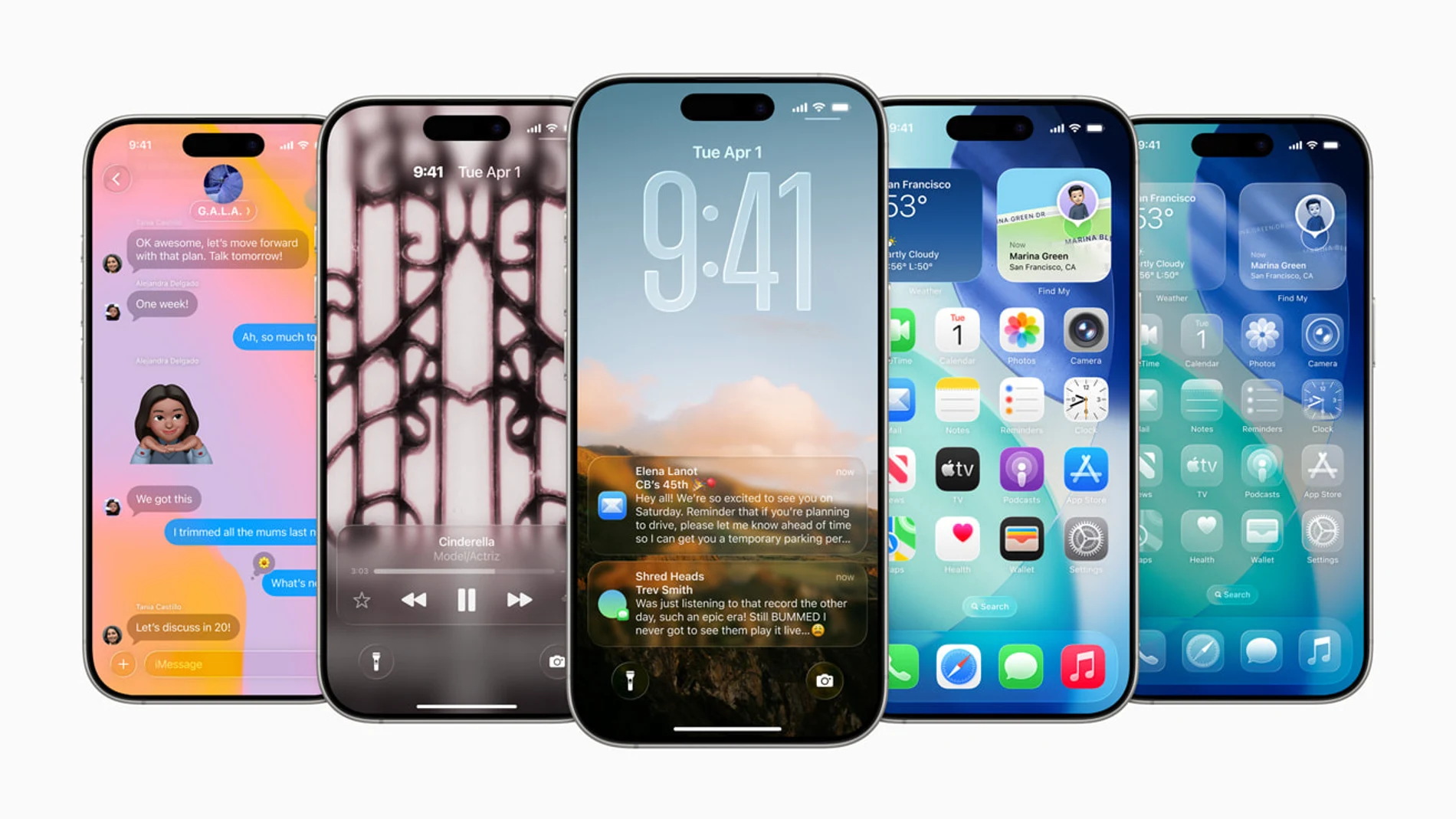

Apple lanzó iOS 26 durante el mes de septiembre de 2025 con una gran cantidad de novedades que contribuyen a enriquecer cuantitativa y significativamente su experiencia de usuario. Previamente, ya hemos dedicado algún que otro tutorial a novedades de gran relevancia como pudiera ser el uso de las nuevas escenas espaciales para las imágenes de la aplicación Fotos en iOS 26 o, más recientemente, el método para cambiar los colores de los iconos de las aplicaciones en la pantalla de inicio del sistema operativo.
En esta ocasión, vamos un paso más allá y te recomendamos una guía con los mejores trucos de iOS 26 para iPhone conformados por una serie de novedades y de prestaciones que te permitirán aprovechar al máximo todo el potencial de tu teléfono móvil de Apple. ¿Nos acompañas?
Trucos de iOS 26 para tu iPhone
Apple ha cambiado muchos de los aspectos de su sistema operativo móvil. La entrada en escena de iOS 26 con su nuevo diseño basado en el material Liquid Glass ha reestructurado por completo el sistema tanto a nivel visual como a nivel funcional.
Además, la firma californiana del logo de la manzana mordida ha introducido una serie de mejoras muy necesarias que muchos usuarios llevaban años solicitando, como el nuevo sistema para cambiar los tonos de llamada o las capas de personalización para la pantalla de inicio y para la pantalla de bloqueo. ¡Ahí van algunos de los mejores trucos de iOS 26!
Configura los filtros de llamadas de iOS 26
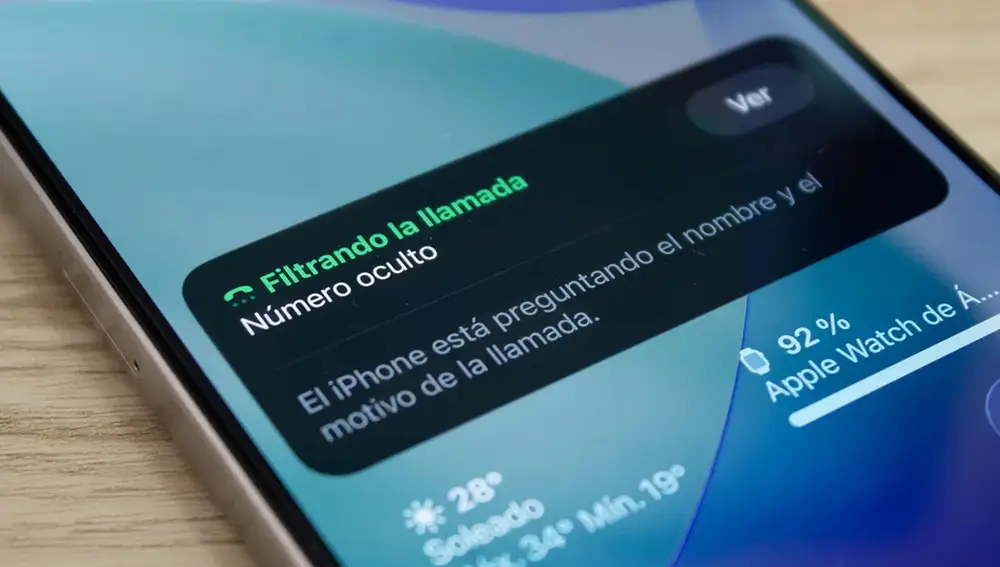
Apple ha incluido una nueva función que permite a los usuarios filtrar las llamadas telefónicas de números desconocidos para evitar el spam y las llamadas comerciales no deseadas. Mientras que la función es fácil de activar, no es tan fácil de configurar.
- Abre la aplicación Ajustes.
- Accede al apartado Apps.
- Después entra en la sección Teléfono.
- En la parte inferior, activa la opción Números desconocidos.
Adicionalmente, puedes configurar que un asistente virtual solicite el motivo de la llamada para ofrecerte toda la información sin tener que responder a la llamada y activar la opción "Buzón de voz en vivo" para visualizar una transcripción en tiempo real de la llamada telefónica.
Cómo cambiar el tono de llamada en iOS 26

Se trata de una de las funciones más esperadas de la actualización de iOS 26. Por fin Apple permite a sus usuarios utilizar cualquier canción, banda sonora o efecto de sonido como tono de llamada sin tener que acudir a enrevesados métodos con apps de terceros.
- Abre la aplicación Archivos de Apple.
- Mantén tu dedo presionado sobre el archivo de la canción que desees usar como tono de llamada.
- Presiona sobre el botón Compartir en el menú desplegable.
- Finalmente selecciona la opción Usar como tono de llamada.
Es imprescindible que el tono de llamada tenga un máximo de 30 segundos de duración y debe de estar en formato .MP3 o .M4A. Te recomendamos usar una aplicación de recorte como "Cortadordemúsica".
Usa el nuevo modo de consumo adaptativo de iOS 26
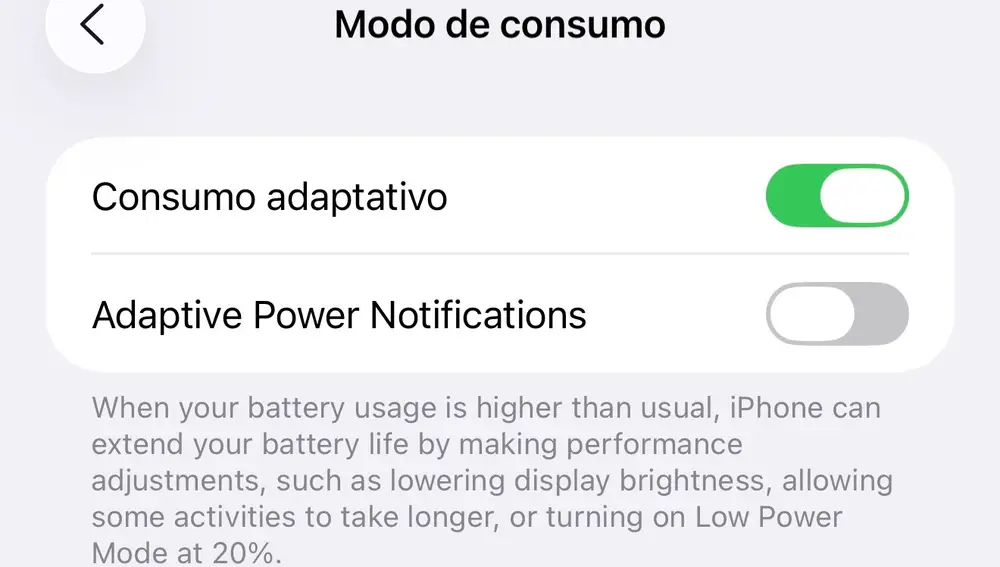
Apple ya ofrecía un modo de bajo consumo para mejorar la eficiencia energética del software de su sistema operativo para iPhone desde hace muchos años. Pero con la llegada del iPhone Air y de las novedades de iOS 26, la firma californiana ha decidido implementar un nuevo modo de bajo consumo que se adapta al uso que haces de tu iPhone.
- Accede a la aplicación Ajustes en tu iPhone.
- A continuación dirígete al apartado Batería.
- Finalmente, activa la función Consumo adaptativo.
Esta función de iOS 26 reajusta algunas prestaciones del sistema para extender la batería del iPhone, como reducir el brillo de la pantalla o ralentizar la ejecución de ciertos recursos.
✕
Accede a tu cuenta para comentar